空间穿梭
 异次元
 传送门
 笔墨迹

X-AnyLabeling 自动标注配置
使用 Miniconda 安装 X-AnyLabeling ,并配置自己的 YOLO11 ONNX 模型。
前言#
好久之前都听说了 X-AnyLabeling 可以自动标注,一直都没啥时间,并且之前项目用到的数据集也比较少,人工标也完全够用了。
最近有时间,品尝一下 X-AnyLabeling,使用下来感觉蛮好用的。记录一下安装 X-AnyLabeling 3.3.9 GPU 版的过程,可以接入自己训练的 ONNX 模型进行辅助标注。
自动标注的工具有很多,不只这种,读者可以自行选择,比如CVAT ,LabelStudio 等等。
本文命令默认在 Miniconda Prompt,也就是 CMD 风格的终端中执行。
什么是 X-AnyLabeling?#
X-AnyLabeling 是基于 AnyLabeling 的增强版,由社区开发者 CVHub520 维护。它集成了 YOLOv5/v8、SAM(Segment Anything Model)、Grounding DINO、RT-DETR 等主流目标检测与分割模型,支持一键自动标注,并兼容 LabelMe、YOLO、COCO、VOC 等多种标注格式。
一、我的环境#
看看我电脑的配置
| 项目 | 配置 |
|---|---|
| 系统 | Windows 64 位 |
| 显卡 | NVIDIA GeForce RTX 4050 Laptop,6GB 显存 |
| NVIDIA 驱动 | 591.74 |
| 环境管理 | Miniconda,新建独立环境 |
| Python | 3.12 |
| X-AnyLabeling | 3.3.9 |
| ONNX Runtime GPU | 1.23.2 |
| NumPy | 1.26.4 |
| OpenCV | opencv-contrib-python-headless 4.10.0.84 |
| SciPy | 1.14.1 |
| ONNX | 1.17.0 |
| 界面库 | PyQt5 5.15.11、PyQtWebEngine 5.15.7 |
运行下面的命令可查看显卡和驱动:
nvidia-smi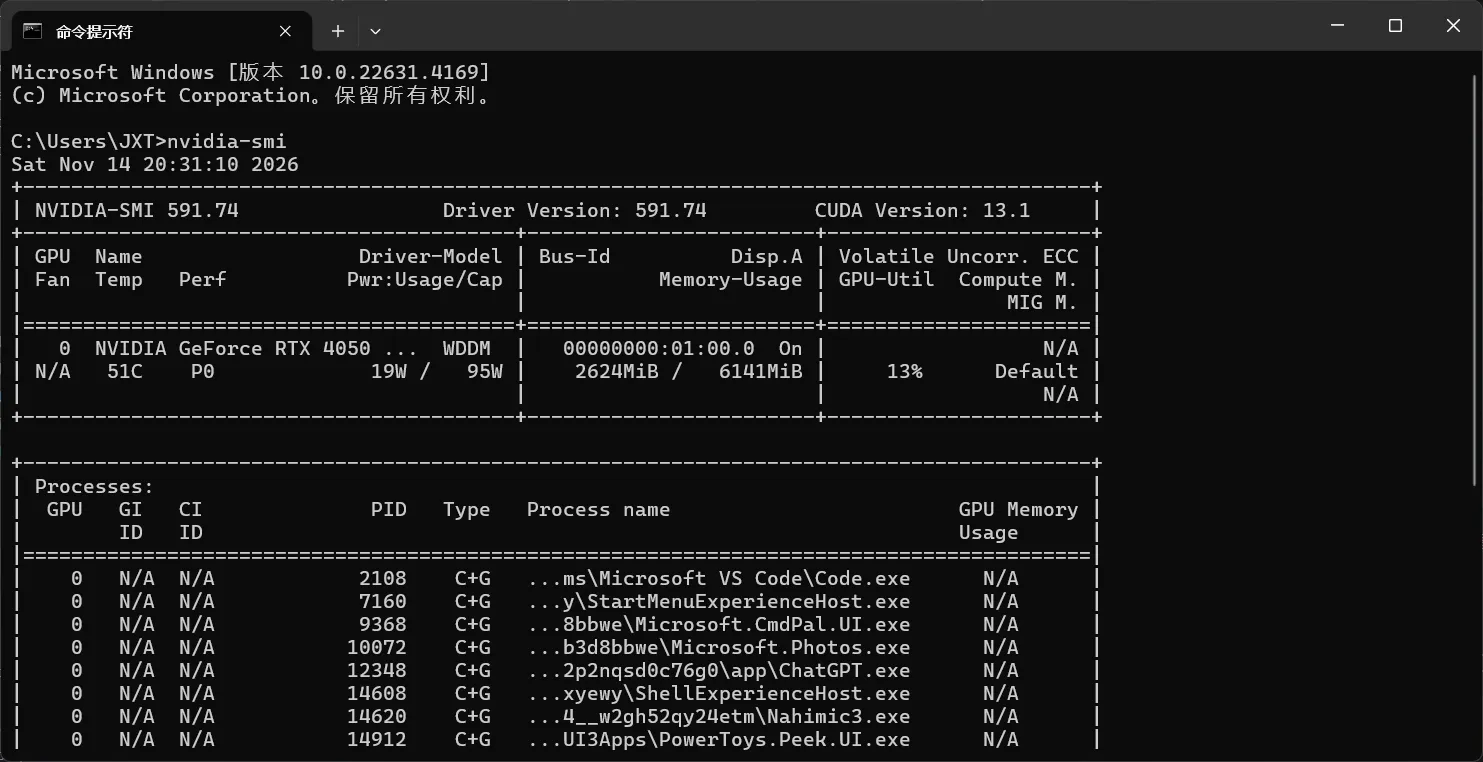
nvidia-smi 显示的 CUDA Version 是驱动支持的 CUDA 版本上限,不代表当前 Python 环境要安装这个版本的 CUDA 运行库。我的电脑下的是 CUDA 12.x,不需要因为这里显示 13.1 就安装 CUDA 13。
安装方式分三种:下载可执行文件、通过 pip 安装发布包、拉取源码安装。本次最终使用 pip 安装发布包,不需要 Git,也不需要源码。加载自己的模型同样可以使用发布包,只有修改标注软件本身时才考虑源码安装。
已有 Conda 环境就不用再执行 python -m venv;两者是不同的环境管理方式,不是要连续执行的两步。
二、安装方式#
方式一:直接下载可执行文件(推荐新手)#
打开 GitHub Releases ↗ 页面:
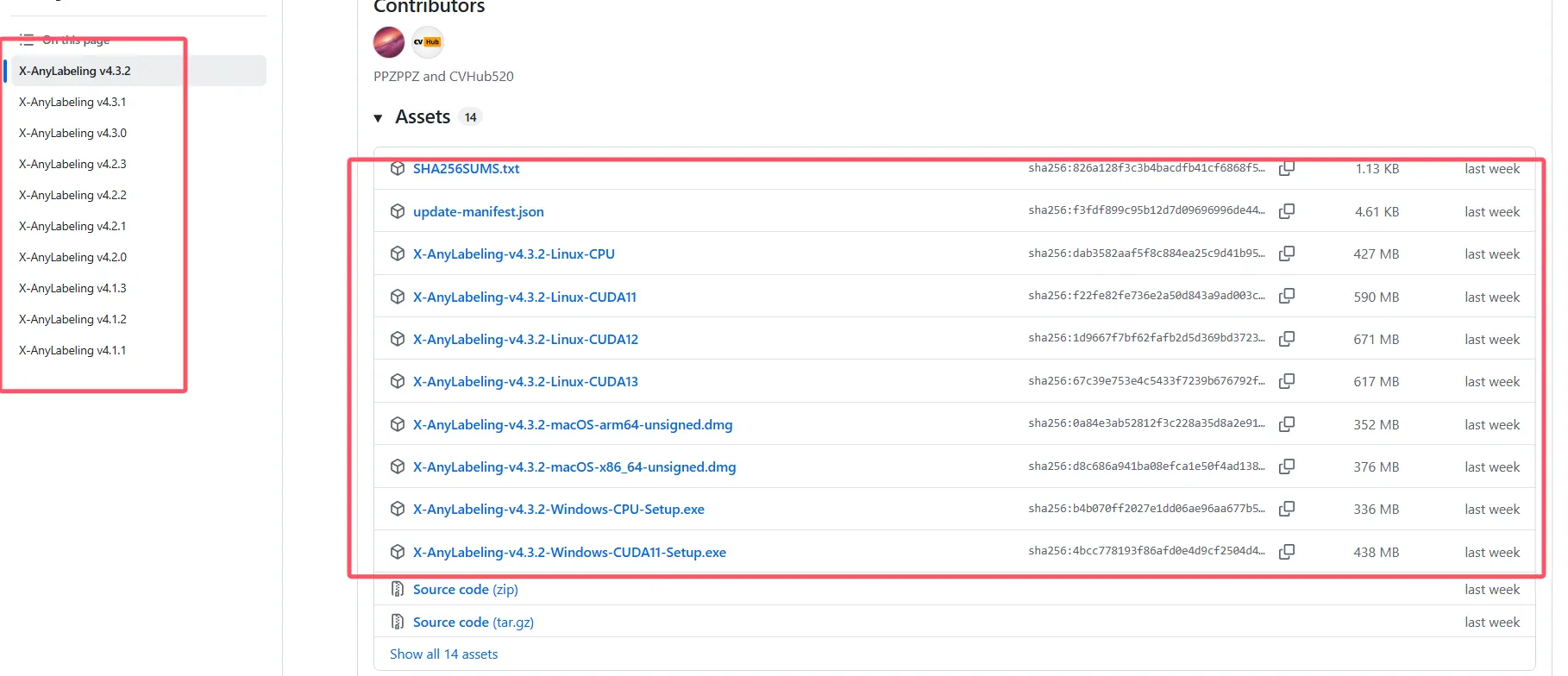
根据你的操作系统下载版本,解压或安装后双击运行即可,无需配置 Python 环境!
方式二:通过 pip 安装(本文采用)#
1. 下载 Miniconda#
我之前安装过了,也写有教程,读者自行翻阅,或者去网上找找教程。
2. 创建 Python 3.12 环境#
创建时,我的电脑环境有问题就直接指定了官方源:
方法一:指定官方源
conda create -n x-anylabeling python=3.12 --override-channels -c https://repo.anaconda.com/pkgs/main -y--override-channels 表示这次不使用配置文件中已有的 channels,不会修改全局软件源,也不影响原来的 YOLO 环境。
一般是下面这个,方法二:使用已有软件源配置。两种方法选一种即可:
conda create -n x-anylabeling python=3.12 -y创建成功之后再激活环境:
conda activate x-anylabeling确认正在使用新环境:
python --version
where pythonPython 应显示 3.12.x,where python 的第一项应指向 miniconda3\envs\x-anylabeling\python.exe。如果已经创建好了这个环境,直接激活,不用重复创建。
为避免读取用户目录中其他 Python 3.12 软件包,在当前环境执行:
set PYTHONNOUSERSITE=1
conda env config vars set -n x-anylabeling PYTHONNOUSERSITE=1三、安装 X-AnyLabeling 3.3.9 GPU 版#
直接执行下面这条命令。版本组合按这次最终验证通过的环境整理:
命令中的 --proxy http://127.0.0.1:7890 需要本机代理已启动,并且端口为 7890;按自己的端口修改,不需要代理则删除这个参数。
python -m pip --isolated install --index-url https://pypi.org/simple --proxy http://127.0.0.1:7890 --timeout 60 --retries 2 --no-cache-dir "x-anylabeling-cvhub[gpu]==3.3.9" "onnxruntime-gpu[cuda,cudnn]==1.23.2" "numpy==1.26.4" "opencv-contrib-python-headless==4.10.0.84" "scipy==1.14.1" "onnx==1.17.0" "ml-dtypes==0.5.1" "contourpy==1.3.1"几个参数的作用:
| 参数 | 作用 |
|---|---|
python -m pip | 使用当前环境对应的 pip |
--isolated | 忽略 pip 环境变量和用户配置;它本身不会禁止 Python 加载用户级包 |
--index-url | 明确指定官方 PyPI,绕过本机原来的中科大镜像 |
--proxy | 明确指定这次下载使用的本机代理 |
--no-cache-dir | 不保留 pip 下载缓存,减少 C 盘占用 |
[gpu] | 选择 X-AnyLabeling 的 GPU 依赖 |
[cuda,cudnn] | 将 ONNX Runtime 需要的 CUDA、cuDNN 运行库安装进当前环境 |
3.3.9 要求 NumPy 不高于 1.26.4,不能直接沿用 4.x 安装时带来的整套最新版依赖。本次同时固定 OpenCV、SciPy、ONNX、ml-dtypes 和 contourpy,避免旧版 NumPy 与新版依赖混装。
这里不需要为了标注再安装一套 PyTorch 或 Ultralytics,也不需要单独安装完整 CUDA Toolkit。训练与导出模型继续在原来的 YOLO 环境中完成,标注环境主要负责 ONNX 推理。
安装完成会显示 Successfully installed。如果同时出现依赖冲突,不能只看到这句话就认为环境完全正常,还要执行下一节的检查。
四、检查与启动#
1. 检查依赖与版本#
python -m pip check
python -c "from importlib.metadata import version; print(version('x-anylabeling-cvhub'))"预期显示:
No broken requirements found.
3.3.92. 检查 CUDA 后端#
python -c "import onnxruntime as ort; ort.preload_dlls(); print('ORT:', ort.__version__); print('Providers:', ort.get_available_providers())"应看到 ORT: 1.23.2,并且 Providers 中包含 CUDAExecutionProvider。
不过,这只能说明安装包包含 CUDA 后端,不能独立证明某个模型实际在 GPU 上运行。这次另外用一个禁止 CPU 回退的 ONNX 矩阵计算做了验证,CUDA 计算通过;自定义 YOLO 模型仍需加载后检查识别结果与运行日志。
3. 启动软件#
python -c "import onnxruntime as ort; ort.preload_dlls(); from anylabeling.app import main; main()"运行库装在 Python 环境中,所以先执行 preload_dlls(),再启动软件。普通入口 xanylabeling 也存在,但如果没有正确加载 GPU DLL,可能出现无法使用 GPU 的情况,本文固定用上面的启动方式。
以后打开新的 Miniconda Prompt,只需:
conda activate x-anylabeling
xanylabeling
或者使用前面带 GPU DLL 预加载的方式:
conda activate x-anylabeling
python -c "import onnxruntime as ort; ort.preload_dlls(); from anylabeling.app import main; main()"五、界面介绍#
| 位置 | 内容 |
|---|---|
| 左侧 | 标注工具栏 + 模型控制面板 |
| 中间 | 图像显示区域 |
| 右侧 | 文件浏览器(可加载图像文件夹) |
| 顶部菜单 | 文件、编辑、视图、模型、导出等 |
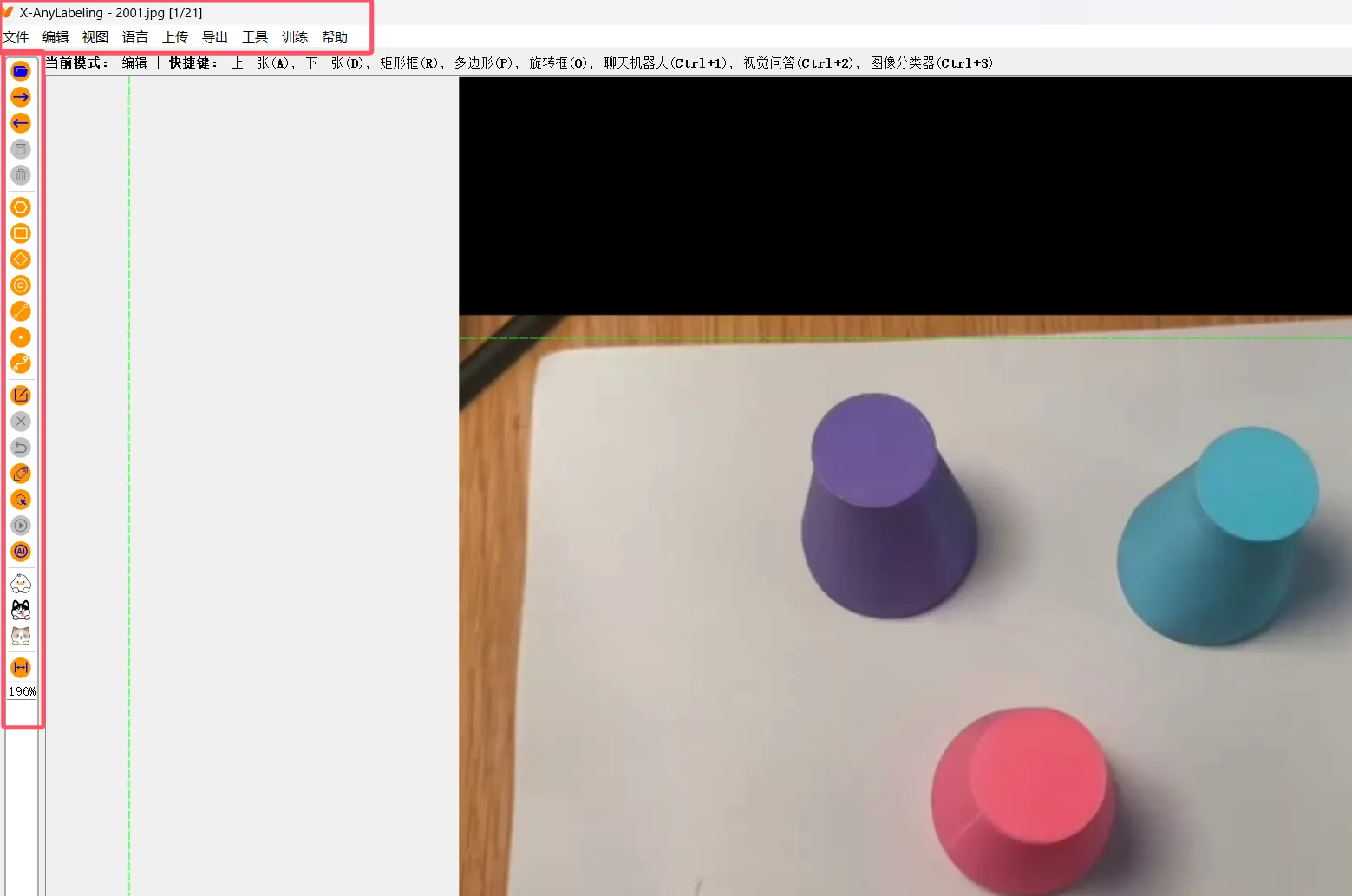
X-AnyLabeling 内置多个预训练模型,也可以选择自己训练的模型。
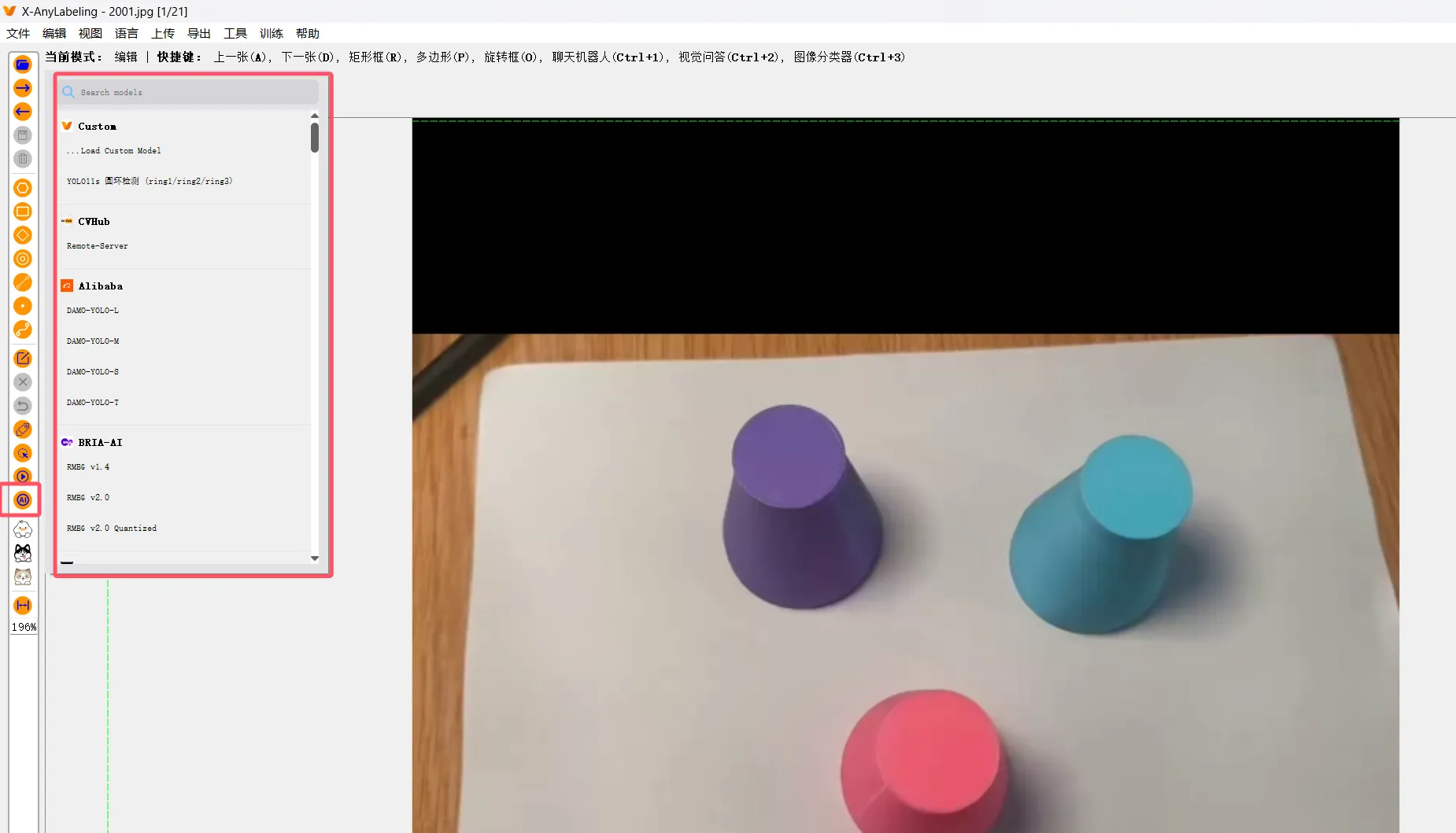
其他功能读者自行探索了。
六、接入自己的 YOLO11 模型#
1. 在原来的训练环境导出 ONNX#
标注软件不要求和训练程序处于同一个环境。用训练时的 Ultralytics 环境读取 best.pt,导出 ONNX 后交给 X-AnyLabeling 即可。
例如在 YOLO11 训练环境中,进入权重所在目录再执行:
conda activate yolov11
python -c "from ultralytics import YOLO; model = YOLO('best.pt'); print(model.names); model.export(format='onnx', imgsz=640, opset=17, dynamic=False, simplify=False)"imgsz=640 是示例输入尺寸,应按自己的模型和实际需求调整。先核对打印出的 model.names,后面的配置必须使用同样的类别名称和顺序,不能只修改 YAML 就让模型识别新的类别。
导出后回到标注环境,按前面的命令启动软件。本次安装验证没有包含这份 best.onnx 的实际推理,导出与接入时仍需单独验证。
2. 准备 YAML 配置#
把配置与模型放在同一个独立目录,例如:
my-model/
├── best.onnx
└── yolo11s-rings.yaml不必复制进 Python 的安装目录。在自动标注模型面板中使用加载自定义模型的入口,选择 yolo11s-rings.yaml。
下面保留这次准备的三类配置。需要修正的一点是:3.3.9 对 YOLO11 的类型名是 yolo11,不是 yolov11,本地官方配置和模型分发代码均使用这个名称。
type: yolo11
name: yolo11s-rings-r20261114
provider: Ultralytics
display_name: YOLO11s
model_path: best.onnx
iou_threshold: 0.45
conf_threshold: 0.25
classes:
  - red
  - purple
- light_blue字段说明:
| 字段 | 说明 |
|---|---|
type | 模型后端类型,YOLO11 检测填 yolo11 |
name | 自定义配置标识,多个配置之间建议保持唯一 |
display_name | 界面中显示的名称,可自行修改 |
model_path | 模型路径;这里让 YAML 与 best.onnx 放在同一目录 |
iou_threshold | 检测框非极大值抑制使用的 IoU 阈值 |
conf_threshold | 置信度阈值,先用 0.25,再按实际误检、漏检调整 |
classes | 按模型 class_id 从 0 开始排列的类别名称 |
这里对应 0=red、1=purple、2=light_blue,仅适用于确实按此顺序训练的三类模型。light_blue 和 lightblue 是不同的标签字符串,不要在标注、训练和导出时混用。
这个三类示例独立于比赛方案里的六色物料模型、三个编号靶模型,不会改变那两套类别约定。分别接入物料与靶子模型时,应分别准备 YAML、权重与对应类别表,不能套用这里的三类名称。
七、自动标注实战#
1. 导入图像#
点击“打开目录”(默认快捷键 Ctrl+U),选择包含图片的文件夹(支持 JPG/PNG 等)。
2. 启动自动标注#
选中一张图片,打开“Auto Labeling” 面板(默认快捷键 Ctrl+A),选择并加载模型后,点击运行按钮(默认快捷键 I)。
工具会自动运行模型,生成边界框或分割掩码,具体取决于所选模型。
3. 手动修正#
自动标注可能有漏检或误检,可使用:
| 工具 | 用途 |
|---|---|
| 矩形框工具 | 添加/修改检测框 |
| 多边形工具 | 精细调整分割轮廓 |
| 删除工具 | 移除错误标注 |
4. 批量自动标注(高效!)#
打开图片目录并加载模型后,使用“Auto Run”(默认快捷键 Ctrl+B)批量处理图像。
工具会自动处理图像并保存标注结果。批量标注和格式导出是两步,处理后先检查结果,再按下一节导出 YOLO txt。
八、导出标注结果#
X-AnyLabeling 支持以下标注格式:
| 格式 | 适用场景 | 文件结构 |
|---|---|---|
| YOLO | 目标检测训练(Ultralytics) | .txt,每张图对应一个 |
| COCO | 通用标准(Detectron2、MMDetection) | 汇总标注 .json 文件 |
| Pascal VOC | 传统检测框架 | .xml |
| LabelMe | 默认保存的标注,支持多边形等 | .json |
| Mask | 实例分割掩码图 | .png |
导出步骤#
- 保存并检查标注结果。
- 点击顶部“导出”(Export)菜单,选择目标格式;普通矩形框选 YOLO-Hbb。
- 按提示提供类别文件,顺序与训练时的 class_id 一致。
- 指定保存路径,确认导出。
常用快捷键#
以下为 3.3.9 默认快捷键,自定义配置后以软件显示为准:
| 快捷键 | 功能 |
|---|---|
Ctrl+U | 打开图片目录 |
A / D | 上一张 / 下一张图 |
R / Ctrl+R | 创建矩形框 |
P / Ctrl+N | 创建多边形 |
Delete | 删除选中的标注 |
Ctrl+Z | 撤销 |
Ctrl+Y | 切换自动使用上一个标签,不是重做 |
Ctrl+S | 保存标注 |
Ctrl+A | 打开自动标注面板 |
I | 运行当前自动标注模型 |
Ctrl+B | 批量自动标注 |
Ctrl+L | 切换标签显示,不是运行自动标注 |
W / S 默认用于显示/隐藏标注,Q / E 在自动标注面板中用于正/负点提示,不是切换图片。
参考#
- X-AnyLabeling 官方仓库 ↗
- X-AnyLabeling 官方安装文档 ↗
- 3.3.9 的包版本与依赖 ↗
- 3.3.9 官方 YOLO11 配置 ↗
- ONNX Runtime CUDA 后端与 DLL 加载说明 ↗
- lxmyzzs 的 X-AnyLabeling 安装教程 ↗:作为最初的安装路线参考,本文命令与排错记录按本机实测重新整理。
最后#
X-AnyLabeling 相比于 labelImg 确实简化了数据标注流程,尤其适合快速构建高质量数据集,确实很方便。
完成。