空间穿梭
空间穿梭  异次元
异次元  传送门
传送门  笔墨迹
笔墨迹 
TL;DR 本文记录本次搭建的技术选型和配置过程,各位可以参考。注意部署平台和 Umami 版本更新很快,涉及安装命令、连接参数和界面位置时,仍以使用版本的官方文档为准。
前言#
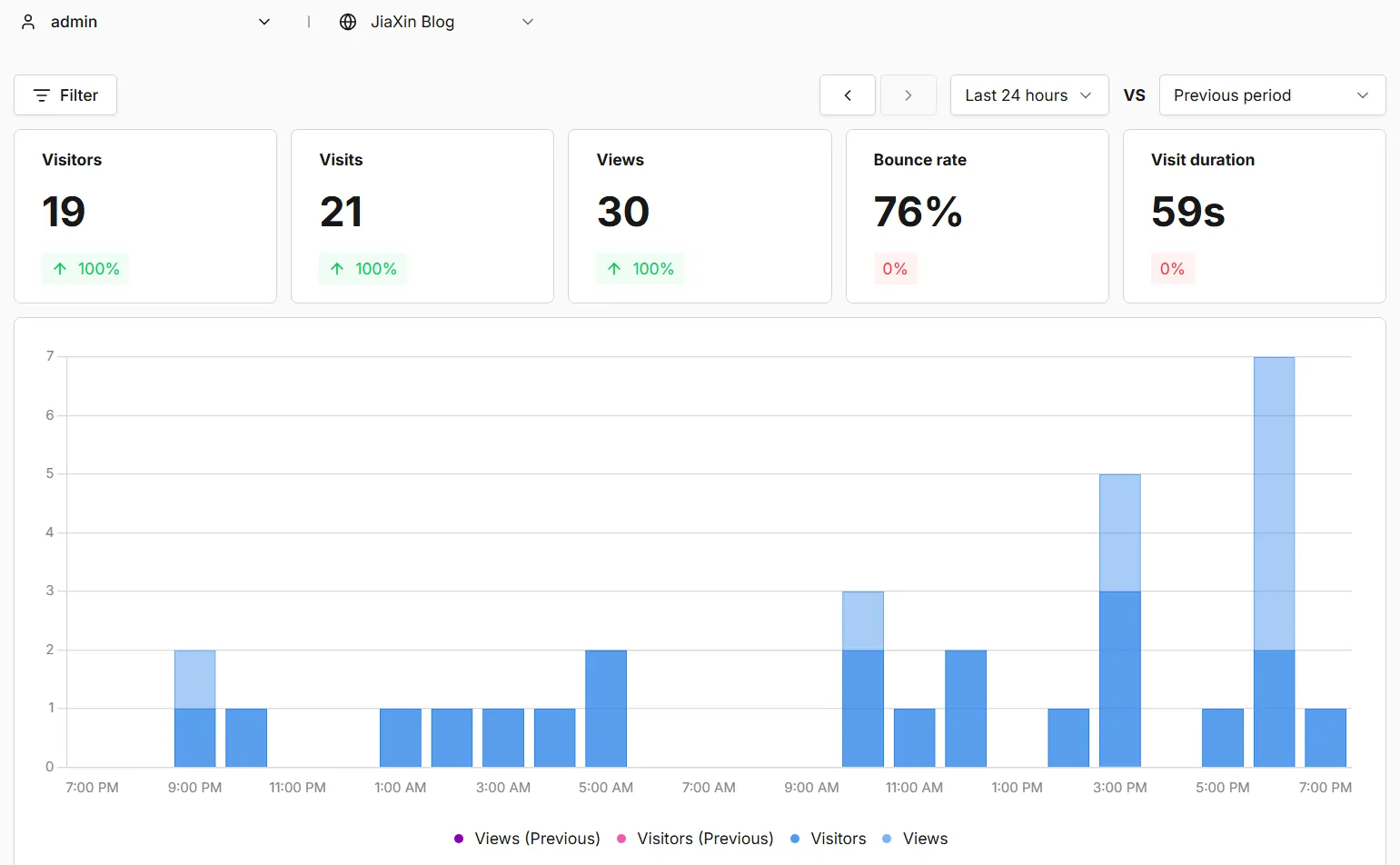
博客搭建已经有6个多月了,发了这么多的文章QAQ评论的确少的可怜,虽然说不影响我继续更新,但是内心还是想看看有多少人访问。 之前觉得这些统计之类的东西搭建部署应该很麻烦,要配置很多东西,但其实参考网上教程加上 AI 辅助,很快就搭建好用上了。已经把自己主要的几个网站全部加入统计,可以直观查看访客使用的浏览器、系统、设备、所在国家和历史流量曲线等等。
用到的网址:
- Umami 官网:umami.is ↗
- Umami 文档:docs.umami.is ↗
- 官方仓库:umami-software/umami ↗
- 我的 Fork:JiaXinTang-xiang/my-umami ↗
- Vercel 控制台:vercel.com/dashboard ↗
- Supabase 控制台:supabase.com/dashboard ↗
一、为什么选择 Umami#
Umami 是什么#
Umami 是一个开源、注重隐私的网站访问分析工具,可以把它理解成一个更轻量、适合个人站和小项目的 Google Analytics 替代方案。界面比较清爽,拿来看日常访问数据很舒服。接入后,可以在后台查看页面浏览量、访客、访问来源、国家地区、设备和浏览器等数据,也能对特定按钮或操作记录自定义事件。
为什么是 Umami#
给博客加统计系统,能选的工具其实不少。我主要想知道有多少人访问、哪些文章比较受欢迎,以及访问来源、设备、地区和浏览器的分布,不需要一开始就配复杂的埋点。相比功能繁多的分析平台,我更想要一个界面干净、数据够看,也能自己管理的数据统计系统,最后选择了 Umami。
部署好以后,在网站中加入一段统计脚本,就可以在后台查看访问趋势和各项数据。一个 Umami 实例也能管理多个网站,每个网站使用各自的 Website ID,博客和其他小项目都能放在一起查看。这些数据能帮助我了解整体访客特征,但不等于识别每个访客的真实身份,或者建立跨网站的个人画像。
和不蒜子、Google Analytics 相比#
| 方案 | 主要用途和特点 | 对我这次需求的适用程度 |
|---|---|---|
| 不蒜子 | 接入简单,常用于在页面上展示浏览量、访客数等计数 | 如果只想在博客页脚显示访问数字就很方便;但我还想查看来源、设备、地区和历史趋势 |
| Google Analytics | 功能全面,适合广告效果、转化和复杂用户行为分析,也能与 Google 生态联动 | 能满足需求,但后台和配置需要更多学习,对我目前查看基础访问数据的用途来说偏重 |
| Umami | 开源、界面简洁,提供访问趋势、页面、来源、设备等分析,也支持自部署 | 功能覆盖当前需求,同时能自己选择部署平台和数据库,更符合我的使用习惯 |
不蒜子更适合轻量展示,Google Analytics 更适合需要深入分析和营销联动的场景。我目前需要的是方便日常查看、还能长期保存和管理数据的统计后台,因此 Umami 更符合这次的需求。
首先是功能够用,查看直观。页面浏览量(PV)、访客数(通常称为 UV)、热门页面和访问来源,基本覆盖了个人博客的日常需求。后台的曲线和分类统计,也比只有一个累计数字更方便观察变化。
其次是开源并支持自部署。部署在哪里、什么时候更新、是否迁移,以及数据库如何备份,都有自己选择的空间。使用自己管理的数据库,也方便后续导出和保留统计记录。
还有一点是更容易控制统计范围。基础统计不需要为了查看流量就启用一套复杂的广告追踪流程,我可以先记录必要的访问事件,再根据实际需求增加功能。
当然,自部署也意味着要自己关注更新、数据库备份和服务可用性,并不会天然比托管服务更稳定。这次使用 Vercel 和 Supabase,底层仍依赖云平台,只是 Umami 项目、数据库和迁移方式由自己管理。
部署方式怎么选#
确定使用 Umami 后,还要决定程序和数据库放在哪里。我整理了几种常见方式:
| 方式 | 适合的情况 | 需要关注的地方 |
|---|---|---|
| Zeabur 模板部署 | 想通过现成模板快速启动应用 | 确认模板包含哪些服务,以及平台费用、持久化和备份方式 |
| Vercel + 在线数据库 | 已经使用 GitHub、Vercel,希望沿用源码自动构建的工作流 | 需要单独配置数据库,处理连接池、迁移和版本兼容;这是我本次采用的方案 |
| Docker Compose 自托管 | 已有云服务器、NAS 或家庭服务器,希望统一管理应用和数据库容器 | 需要维护主机、数据卷、网络和数据库备份 |
| 源码手动部署 | 已有 Node.js 运行环境,希望直接管理程序的构建和运行 | 需要自己安装依赖、配置进程管理、域名和 HTTPS,并处理后续升级 |
我的选择建议很简单:
- 有服务器:优先考虑 Docker Compose,方便统一管理应用和数据库。
- 没有服务器:可以选择 Vercel + 在线数据库,或使用 Zeabur 模板,重点确认费用和数据库配置。
- 想自己管理 Node.js 进程和构建流程:再考虑在主机上手动部署源码。
我这次采用的是第二种:Fork 官方源码,由 Vercel 自动构建和运行,数据库放在 Supabase。它同样属于源码部署,只是不需要自己维护主机和 Node.js 进程。后续更需要关注的是服务能否长期可用,以及数据如何备份和迁移。
二、零成本构建方案#
本来以为只是给网页加一段脚本,实际搭建时还是要先想清楚官方托管和自部署的区别,再决定运行平台、数据库和域名等等。
我看到的不少教程使用 Docker Compose。它的优点是把应用运行环境和依赖准备好,还可以用一份配置同时启动 Umami 和 PostgreSQL。对于已经有 VPS、NAS 或家庭服务器的人来说比较方便。
官方也提供 Docker 部署方式。由于我没有长期运行容器的主机,而 Vercel 不能直接运行 Docker Compose,所以这次选择从源码构建。
源码部署也是官方支持的安装方式。区别主要在于谁负责安装依赖、构建程序和运行服务:
| 对比 | Docker Compose | 源码部署到 Vercel |
|---|---|---|
| 需要的运行环境 | 能运行 Docker 的主机 | Vercel 的应用构建和运行环境 |
| 安装依赖 | 通常由镜像构建过程处理 | Vercel 按仓库配置安装并构建 |
| 数据库 | 可以一并运行 PostgreSQL 容器 | 连接 Supabase 等外部数据库 |
| 更新方式 | 更新镜像并重建容器 | 更新 GitHub 源码并重新部署 |
| 维护重点 | 主机、容器、磁盘和数据库备份 | 平台配置、版本兼容、数据库连接和备份 |
之前一度把“Vercel 不能直接运行 Docker Compose”理解成“Vercel 不能部署 Umami”,这个判断不准确。Vercel 不能直接按 Docker Compose 的方式部署,并不影响使用它支持的 Next.js 源码部署流程。 具体构建方式仍要和所用 Umami 版本匹配。
于是我直接 Fork Umami 官方源码到自己的 GitHub 仓库。
接下来还需要数据库。之前用过 Supabase,它提供免费额度,便继续选择了它。
Supabase 和 PostgreSQL 不是两种互斥的数据库,这一点刚开始也容易混淆:PostgreSQL 是数据库系统,Supabase 则是提供托管 PostgreSQL 等功能的平台。于是选择 Supabase,就是使用它托管的 PostgreSQL,不是用一种完全不同的数据库替代 PostgreSQL。
对我来说,主要是省去自己安装数据库、维护数据库主机和处理磁盘持久化的工作。Umami 通过 PostgreSQL 连接字符串访问数据库,不需要调用 Supabase 的前端 SDK,也不需要给 Umami 配 Supabase 的公开 API Key。
于是确定了用 GitHub 保存源码,Vercel 部署 Umami,Supabase 提供 PostgreSQL 数据库的方案,统计服务使用自己的子域名:analytics.jiaxin404.top ↗。在符合免费计划的使用条件和额度时,可以不额外购买服务器;域名费用另算,后续也要留意免费项目的暂停规则和额度变化。
使用 Vercel 运行开源 Umami、使用自己的 Supabase 项目保存数据,同样是在管理自己的 Umami 实例,只是底层服务器仍然由云平台维护。
最终结构:
GitHub:my-umami 仓库
    │
    └── Vercel:Umami 独立项目
            │
            ├── 绑定 analytics.jiaxin404.top
            └── 连接 Supabase PostgreSQL

Vercel:JIABlog 博客项目
    │
    └── 访客浏览器加载 Umami 脚本
└── 向 analytics.jiaxin404.top 发送访问事件三、在 Supabase 创建数据库#
1. 创建组织和项目#
- 打开 Supabase 控制台 ↗,注册并登录。
- 首次使用时先创建 Organization:名称自定,Type 选 Personal,Plan 选 Free;已有组织就直接使用。
- 在组织内点击 New project,填写下面几项,创建后等待项目就绪。
| 项目 | 怎么填 |
|---|---|
| Project name | 例如 umami |
| Database password | 使用 Generate a password 生成并妥善保存,后面连接数据库要用 |
| Region | 尽量靠近 Vercel 应用实际运行的区域;我这次建在 eu-west-1 |
| GitHub 集成 | 可以跳过,Umami 仓库由 Vercel 连接 |
| Data API | Umami 通过数据库连接字符串访问,不需要启用;自动暴露新表也无需开启 |
2. 复制两条数据库连接字符串#
进入刚创建的项目内部,找到页面顶部的 Connect,选择 Direct / Connection string,Type 选 URI。在 Connection Method 中分别选择下面两种方式并复制连接字符串:
| 连接方式 | 常见端口 | 本次在 Vercel 中的用途 |
|---|---|---|
| Transaction pooler(Shared pooler) | 6543 | 填入 DATABASE_URL,供应用运行时访问数据库 |
| Session pooler(Shared pooler) | 5432 | 填入 DIRECT_DATABASE_URL,供本次 Umami 版本在构建时执行数据库迁移 |
连接字符串大致如下,实际主机名和用户名以自己项目的 Connect 页面为准:
DATABASE_URL=postgresql://postgres.项目ID:数据库密码@你的pooler主机:6543/postgres
DIRECT_DATABASE_URL=postgresql://postgres.项目ID:数据库密码@你的pooler主机:5432/postgres把复制结果中的 [YOUR-PASSWORD] 替换为创建项目时保存的数据库密码,不是 Supabase 登录密码。密码中的特殊字符需要 URL 编码,例如 @ → %40、# → %23、? → %3F;只编码密码部分,保留原密码的强度。
这里记录的是我这次使用的两条连接。虽然变量名叫 DIRECT_DATABASE_URL,这里填的是 Session pooler 地址;是否使用这个变量,要以所部署 Umami 版本的迁移脚本为准。Connect 下方的 Install Agent Skills 是可选项,本次不需要安装。
四、Fork Umami 并导入 Vercel#
1. Fork 官方仓库#
打开 Umami 官方仓库 ↗,点击右上角 Fork,复制到自己的 GitHub 账号下。
2. 导入 Vercel#
登录 Vercel 控制台 ↗,点击 Add New → Project,导入刚才 Fork 的仓库。
如果出现 Multiple applications detected,选择根目录的 app · Next.js 作为独立项目导入。packages/mcp 不是这次要部署的网站服务,也不需要选择多服务部署。
| 配置项 | 本次设置 |
|---|---|
| Project Name | 例如 my-umami |
| Root Directory | 保持仓库根目录(.,部分界面显示 /) |
| Framework Preset | Next.js |
| Build Command | 通常沿用默认配置 |
我这次使用的 Umami 仓库已有 vercel.json,配置了 pnpm 安装命令。其他版本如果没有这份配置,应按该版本的要求设置包管理器,不要直接照搬旧教程里的版本号。
五、给 Umami 项目配置环境变量#
在导入页面展开 Environment Variables;如果已经创建项目,进入 Umami 项目 → Settings → Environment Variables。添加以下三项:
| Name | Value |
|---|---|
DATABASE_URL | 上一步复制并替换密码的 Transaction pooler 完整连接字符串(6543) |
DIRECT_DATABASE_URL | Session pooler 完整连接字符串(5432),供本次版本迁移使用 |
APP_SECRET | 自己生成并保存的随机字符串 |
APP_SECRET 可以在本机安装了 Node.js 的终端中运行下面的命令生成,复制输出即可:
node -e "console.log(require('node:crypto').randomBytes(32).toString('hex'))"这三项放在 Umami 项目中,类型选 Secret,环境至少勾选 Production。预览部署需要连接数据库时,再按需配置 Preview 环境。
填完点击 Deploy,等待数据库检查、迁移和 Next.js 构建完成,部署状态变为 Ready。以后修改环境变量,需要到 Deployments → Redeploy 才会生效。不要用跳过数据库检查或迁移的方式来掩盖连接错误。
六、绑定自己的域名和 HTTPS#
1. 给 Umami 项目添加域名#
- 在 Vercel 的 Umami 项目 → Settings → Domains → Add 中,添加自己的域名,我这里是
analytics.jiaxin404.top。 - 到域名服务商处,按 Vercel 页面提示添加 DNS 记录。子域名通常使用下面的 CNAME 记录:
| 类型 | 主机记录 | 记录值 |
|---|---|---|
| CNAME | analytics | Vercel 页面提供的目标地址 |
记录值以自己项目的页面提示为准。等待 DNS 验证和 SSL 证书签发完成后,再通过 HTTPS 打开域名。出现 Generating SSL Certificate 时表示证书仍在生成,可稍后刷新查看。
七、登录 Umami,创建博客网站#
首次安装且数据库初始化正常时,默认账号通常是:
用户名:admin
密码:umami进入后台后,先在账户资料或用户设置里修改默认密码。
Settings → Websites → Add website填写网站名称和域名,域名不带协议和路径:
Name:JiaXin Blog
Domain:jiaxin404.top保存后,打开该网站的编辑页面,在 Tracking code / 跟踪代码 中找到 data-website-id,复制其中的值,这就是下一步要用的 Website ID。脚本地址应指向自己的 Umami 域名,例如 https://analytics.jiaxin404.top/script.js。
八、接入 Astro 博客#
我的博客是 Astro 项目,src/components/BaseHead.astro 中已经预留了两项配置:
---
const umamiScriptURL = import.meta.env.PUBLIC_UMAMI_SCRIPT_URL
const umamiWebsiteID = import.meta.env.PUBLIC_UMAMI_WEBSITE_ID
---

{
  umamiScriptURL && umamiWebsiteID && (
    <script
      async
      src={umamiScriptURL}
      data-website-id={umamiWebsiteID}
      data-do-not-track='true'
    />
  )
}在 Vercel 的 博客项目 → Settings → Environment Variables 中,为 Production 环境添加:
PUBLIC_UMAMI_SCRIPT_URL=https://analytics.jiaxin404.top/script.js
PUBLIC_UMAMI_WEBSITE_ID=上一步复制的Website-ID这两项会写入浏览器页面,属于公开配置,类型选 Config。Website ID 用来标识被统计的网站,不是登录密码或管理 API 密钥。
保存后到博客项目的:
Deployments → RedeployAstro 静态页面中的这些值会在构建时写入页面。只保存变量、不重新构建,已经上线的 HTML 里不会凭空多出统计脚本。如果还需要本地测试,可在项目根目录的 .env 中配置相同的公开变量。数据库密钥不需要放到博客项目中,.env 也不要提交到 GitHub。
上线后访问几篇博客文章,再到 Umami 后台查看对应网站是否收到访问记录。如果没有数据,先检查浏览器是否成功请求 script.js 和 /api/send,以及 Website ID 是否填对。这里启用了 data-do-not-track='true',浏览器开启“请勿追踪”或拦截统计脚本时,测试访问可能不会被记录。
相关链接#
- Umami 官方安装文档 ↗
- Umami 环境变量说明 ↗
- Supabase PostgreSQL 连接说明 ↗
- Vercel 环境变量文档 ↗
- 本次参考的 Vercel + Supabase 部署文章 ↗
- 我的 Umami 后台 ↗
小结#
自此完成了搭建。
没有服务器构建、使用 GitHub 和 Vercel 免费方案管理博客。代价是需要自己处理版本更新、连接配置和数据库维护,不能把官方托管版的省心也一并算进去。
总体来说还好。