空间穿梭
空间穿梭  异次元
异次元  传送门
传送门  笔墨迹
笔墨迹 
Cloudflare R2 图床搭建与接入
记录使用 Cloudflare R2、Vercel 和自定义域名搭建图床后台,并将图片接入 Astro 博客的完整过程。
前言#
随着博客文章越来越多,图片也逐渐成了一个需要单独解决的问题。最开始直接把图片放在博客仓库里确实方便,但时间久了,仓库体积会越来越大;如果使用 GitHub Raw 或第三方免费图床,又可能遇到国内访问速度、服务稳定性和隐私方面的问题。自己购买服务器当然也可以,不过还要考虑存储空间、带宽费用和后续维护。
图床是一个非常必须的内容,因此,这次我选择使用 Cloudflare R2 ↗ 搭建自己的图床。R2 是 Cloudflare 提供的对象存储服务,兼容 S3 API,提供一定的免费额度,也可以绑定自己的域名,但是要绑定一张 Visa 卡才能使用。图片原文件存放在 R2 中,再通过一个部署在 Vercel ↗ 上的管理后台完成上传、压缩、复制链接和删除等操作,非常方便。
一、整体方案#
整个图床由四部分组成:
Cloudflare R2     → 保存图片原文件
图床管理项目       → 上传、压缩和管理图片
Vercel            → 部署图床管理后台
自定义域名 → 分别访问后台和图片文件图片接入博客后的实际流程是:
本地选择图片
    ↓
通过 r2.jiaxin404.top 上传
    ↓
原图保存在 Cloudflare R2
    ↓
文章填写 picr2.jiaxin404.top 图片地址
    ↓
Astro 构建时下载并优化图片
    ↓
博客页面最终加载 /_astro/*.webp这样做的好处是 R2 中始终保存原图,而博客发布时仍然可以使用 Astro 的图片优化。页面上看到的图片地址可能是 https://jiaxin404.top/_astro/xxx.webp,这是 Astro 生成的优化副本,并不是图片没有使用 R2。
项目#
Github 上有不少的使用 CF 的 R2 搭建图床的项目,用于我是看axi的教程 ↗简洁可控,由于时间比较紧,就直接fork下来,先部署完成,后续有时间再在基础上优化。
| 项目 | 链接 | 说明 |
|---|---|---|
| 我的项目仓库 | JiaXinTang-xiang/jiaxin_picr2 ↗ | 在原项目基础上进行修改和完善 |
| 原作者参考项目 | Axi404/astro-r2 ↗ | 感谢原作者的开源分享 |
二、创建 Cloudflare R2 存储桶#
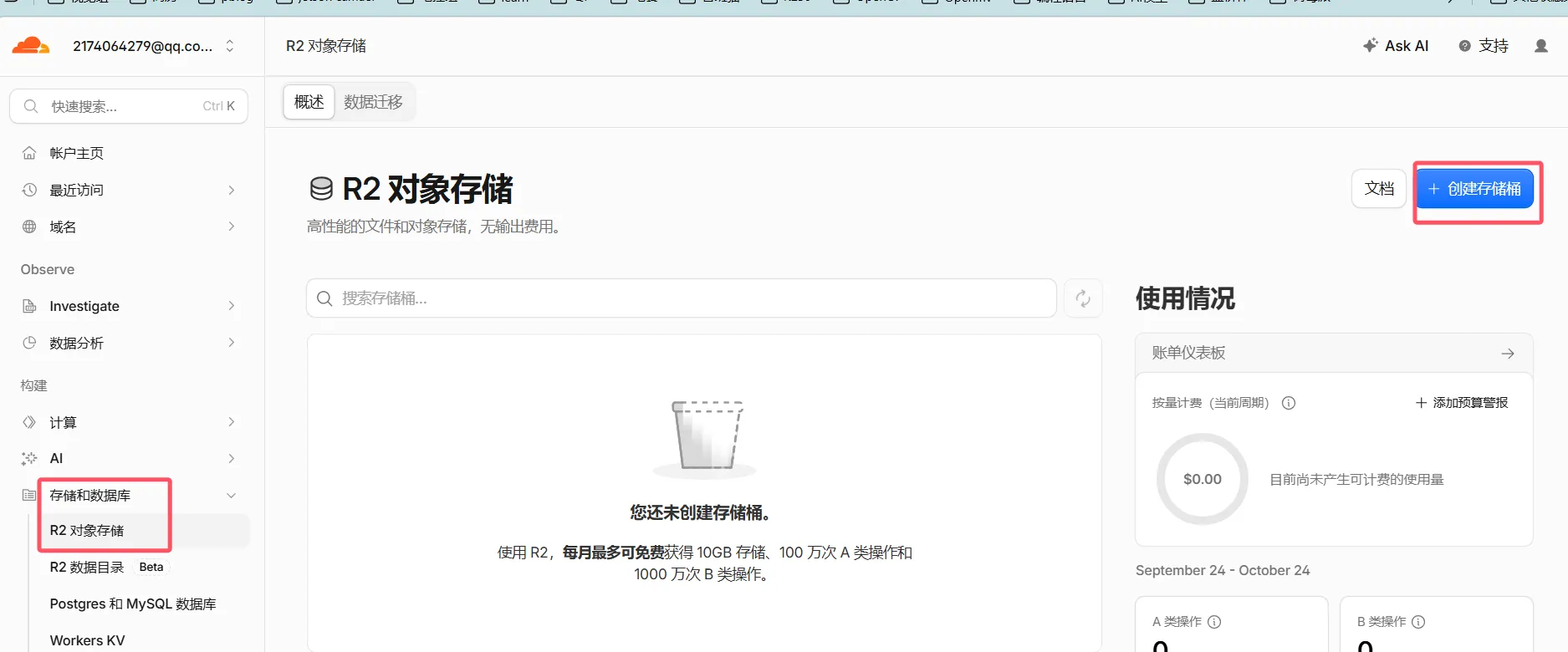
本身项目就是一个单纯的前端的网页,但要设置一些环境变量。 首先登录 Cloudflare Dashboard ↗,进入 R2 Object Storage,按照页面提示开通 R2。具体免费额度和计费规则可能发生变化,可以查看 R2 Pricing ↗。
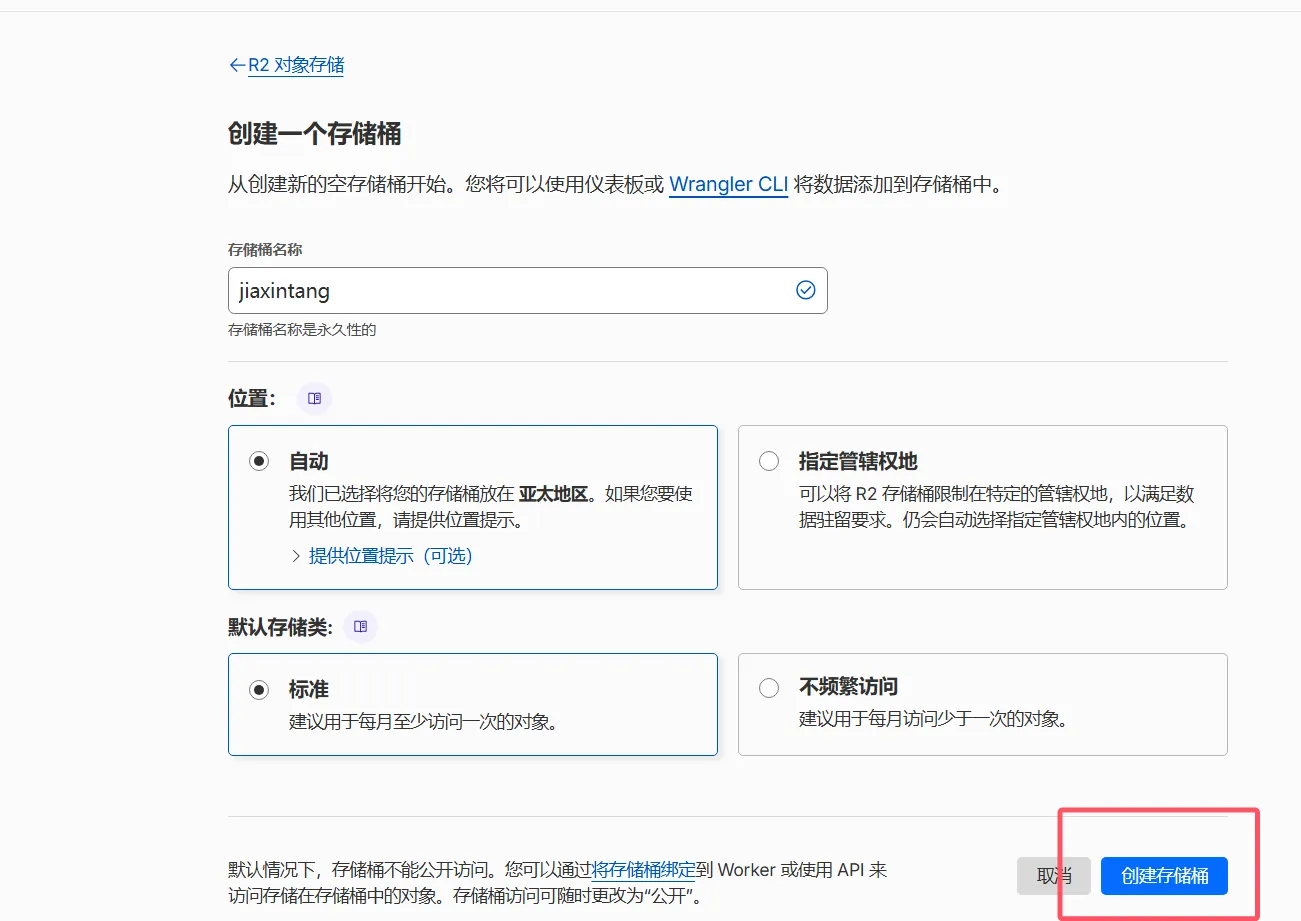
进入 R2 后新建一个存储桶,存储桶名称会作为后面的 R2_BUCKET_NAME,创建后不要随意修改。
绑定图片访问域名#
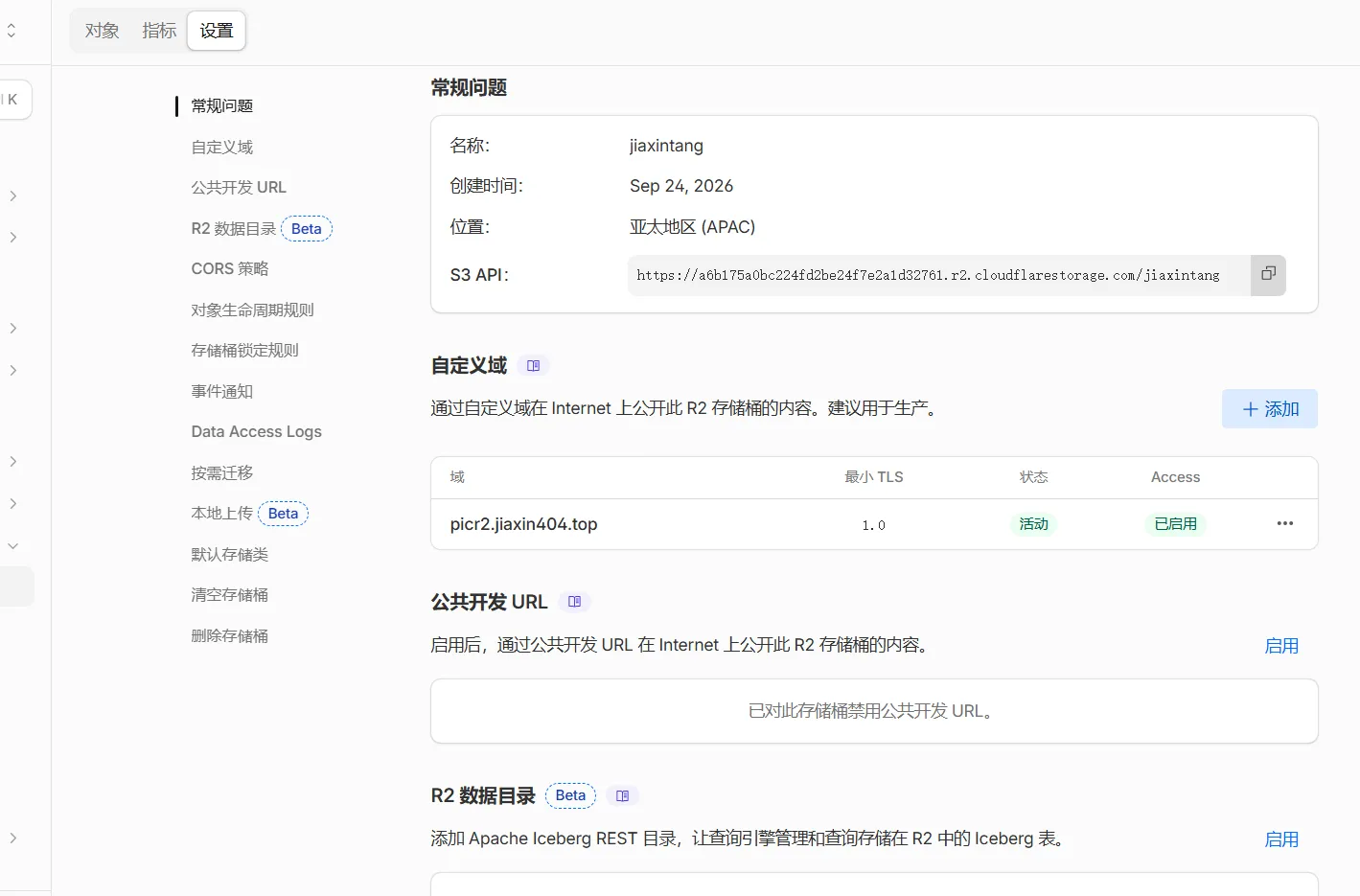
进入存储桶的 Settings / 设置,找到 Custom Domains / 自定义域,添加:
| 添加 R2 自定义域 | 自定义域绑定完成 |
|---|---|
 |  |
三、准备环境变量#
在 Cloudflare R2 页面进入 Manage R2 API Tokens,创建一个具有对象读取和写入权限的 Token。为了减少权限范围,建议只允许它访问这一个存储桶,图床后台需要通过 S3 兼容 API 上传和管理文件,因此还要创建一组 R2 API 凭据。需要创建一个 用户API令牌。之后创建的权限可以选择管理员读和写。
创建完成后会得到:
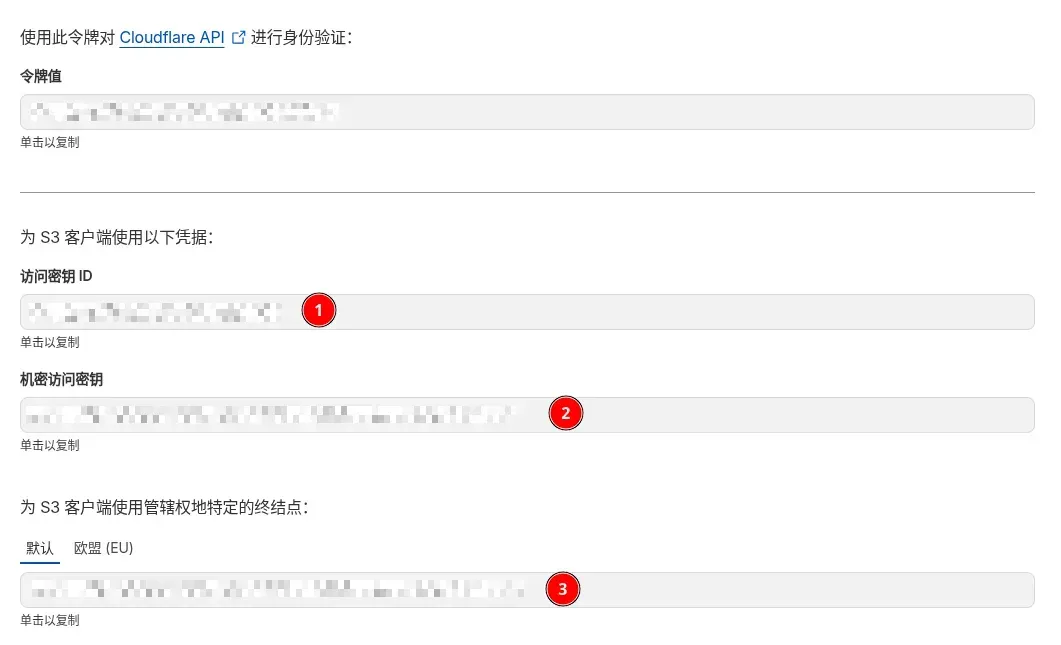
分别是 R2_ACCESS_KEY_ID, R2_SECRET_ACCESS_KEY, R2_ENDPOINT,至此全部东西都齐全
如果使用本教程中的管理网页,通常需要在 Vercel 中配置:
R2_ACCOUNT_ID=你的Cloudflare账号ID
R2_ACCESS_KEY_ID=你的Access Key ID
R2_SECRET_ACCESS_KEY=你的Secret Access Key
R2_BUCKET_NAME=my-image-host
R2_ENDPOINT=<https://你的ACCOUNT_ID.r2.cloudflarestorage.com>
R2_PUBLIC_URL=<https://img.example.com>四、准备图床管理项目#
本次图床后台参考了 Axi404/astro-r2 ↗,并在此基础上调整了界面、登录保护、上传方式和图片命名等功能。当前项目使用 React Router,通过 Vercel 运行服务端接口,再使用 R2 的 S3 API 操作存储桶。
项目代码保存在: https://github.com/JiaXinTang-xiang/jiaxin_picr2 ↗
五、部署到 Vercel#
登录 Vercel ↗,选择 Add New → Project,导入刚才创建的 GitHub 仓库。
本项目已经配置了 React Router 的 Vercel 适配,Framework Preset 保持自动识别即可,Root Directory 使用仓库根目录 ./。
部署前需要在 Vercel 项目的 Settings → Environment Variables 中填写之前的变量:
| 环境变量 | 用途 |
|---|---|
R2_ACCESS_KEY_ID | R2 API Token 的 Access Key ID |
R2_SECRET_ACCESS_KEY | R2 API Token 的 Secret Access Key |
R2_BUCKET_NAME | R2 存储桶名称 |
R2_ENDPOINT | R2 的 S3 API Endpoint,不是图片访问域名 |
R2_PUBLIC_URL | 图片公开访问域名,用于生成外链 |
ADMIN_PASSWORD | 图床后台登录密码,同时用于保护登录会话 |
R2_ENDPOINT 和 R2_PUBLIC_URL 很容易混淆:Endpoint 是后台调用 API 使用的地址;Public URL 才是文章中引用图片的地址。
环境变量添加完成后重新部署。部署成功后访问 Vercel 提供的 .vercel.app 地址,进入 /login,使用 ADMIN_PASSWORD 登录。如果修改了环境变量,也需要重新部署才会生效。
六、给管理后台绑定子域名(可选)#
Vercel 部署完成后会分配一个 .vercel.app 地址,但日常使用自定义域名更容易记。本次给管理后台使用:
添加 r2.jiaxin404.top。随后 Vercel 会显示需要配置的 DNS 记录,目标可能是通用的 cname.vercel-dns.com,也可能是 Vercel 为项目给出的专用 *.vercel-dns-xxx.com 地址,应以项目域名页面显示的值为准。
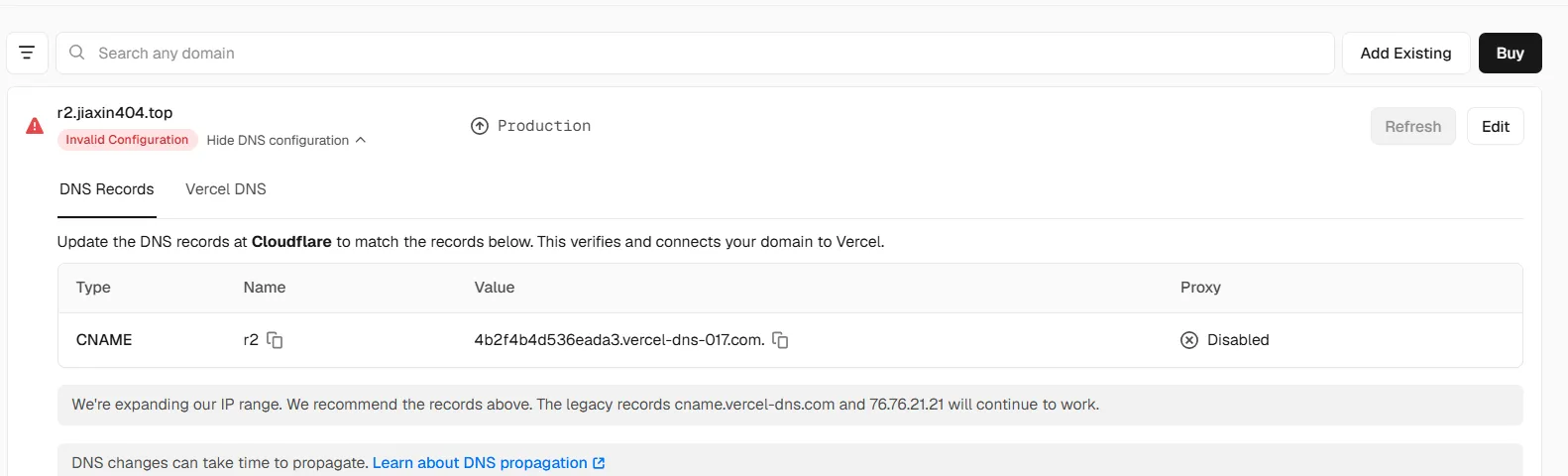 然后进入 Cloudflare 的 DNS → Records,添加:
| 字段 | 内容 |
|---|---|
| Type | CNAME |
| Name | r2 |
| Target | Vercel 域名页面要求的 CNAME 目标 |
| Proxy status | DNS only,灰色云朵 |
这里不要开启 Cloudflare 橙色云代理。开启后 Vercel 会显示 Proxy Detected,可能影响 Vercel 的域名验证、DDoS 防护和性能优化。保持灰色云后,等待 DNS 生效和 Vercel 签发 HTTPS 证书即可。
至此,两个子域名的职责就很清楚了:
r2.jiaxin404.top     → Vercel 图床管理后台
picr2.jiaxin404.top → Cloudflare R2 图片文件七、接入 Astro 博客#
为了让 Astro 在构建时处理远程图片,需要在 astro.config.ts 中允许图片域名:
image: {
  domains: ['picr2.jiaxin404.top'],
  remotePatterns: [
    {
      protocol: 'https',
      hostname: 'picr2.jiaxin404.top'
    }
  ]
}远程封面在 Frontmatter 中这样填写:
heroImage: {
  src: 'https://picr2.jiaxin404.top/posts/tech/tools/article-slug/article-slug-cover.webp',
  color: '#24292e',
  inferSize: true
}其中 inferSize: true 用于让 Astro 获取远程图片尺寸。如果漏掉,远程图片可能无法通过内容校验或构建。
八、新增文章的固定流程#
以后给新文章添加图片,只需要按照下面的步骤:
- 使用语义名称整理图片,例如
article-cover.jpg、install-settings.png; - 在 图床后台 ↗ 中创建对应的文章目录;
- 上传 JPG/PNG 时开启 WebP 压缩,质量设置为
80%~82%; - 复制
https://picr2.jiaxin404.top/...图片链接; - 封面写入
heroImage,并添加inferSize: true; - 正文使用标准 Markdown 图片语法;
- 本地运行
bun run build检查图片是否可以正常下载和优化; - 提交并推送博客代码,等待网站重新部署。
小结#
至此,R2 图床图床已经可以正常使用了。