
搭建 VitePress 站点教程
记录我用 VitePress 搭建个人知识库的过程
前言#
继个人博客之后,就想做一个搭建部署教程,同时记录一下以免自己忘记了,但总被各种事情耽搁。最近,看到有佬的个人笔记网站,萌生有搭一个人知识库的想法,趁现在期末周,腾出些时间弄了一下。 可见https://notes.jiaxin404.top/。 ↗
对于个人博客,网上有很多模版,选一个自己喜欢的,在此基础上开发,前人栽树后人乘凉嘛,但更多的人卡在了配置和部署上面,本文搭建 VitePress 过程和这些blog站点类似,可作为教程参考。
于是我决定搭一个个人知识库 / 笔记站,和博客分开:
| 博客 | 知识库 | |
|---|---|---|
| 定位 | 长文分享、思考感悟 | 学习笔记、技术备忘 |
| 内容 | 完整文章 | 知识点整理、Cheatsheet |
| 更新 | 不定期发文 | 边学边更新 |
| 风格 | 个人风格、有故事性 | 结构化、便于查阅 |
框架选择#
因为我的博客用的是 Astro,笔记站不想重复造轮子。这次目标很明确:开箱即用、专注内容。
| 框架 | 特点 | 适合 |
|---|---|---|
| VitePress | Vite + Vue,极简,启动快 | 文档站、知识库 |
| Docusaurus | Facebook 出品,功能全 | 大型项目文档 |
| VuePress | VitePress 的前身 | 偏旧的文档项目 |
| Hexo | 老牌博客框架 | 博客 |
最终选了 VitePress,原因很简单:
- 轻量 —
npm init vitepress@latest就完事了 - 自动侧边栏 — 写 Markdown 自动生成导航,不用手动配路由
- 内置搜索 — 开箱即用,不用额外接 Algolia
- 长得好看 — 默认主题干净
VitePress搭建过程#
初始化项目#
mkdir my-notes && cd my-notes
npm init vitepress@latest初始化完就一个空壳,核心文件就两个:
docs/
├── .vitepress/
│   └── config.ts    # 侧边栏、导航、主题配置
└── index.md # 首页配置侧边栏#
在 config.ts 里配置 sidebar,这就是文档站的灵魂——左侧那一列分类导航:
sidebar: {
  '/notes/': [
    {
      text: '学习笔记',
      items: [
        { text: 'xxx', link: '/notes/xxx' },

      ],
    },
    {
      text: '工具',
      items: [
        { text: 'xxx', link: '/notes/xxx' },
      ],
    },
  ],
}这样就分好了目录,之后每次新增笔记,在这里加一行链接就行,目录结构自动就有了。
日常使用:就是往 docs/notes/ 下丢 Markdown 文件:
cd docs/notes/
vim react-hooks.md # 写内容然后在 config.ts 的 sidebar 里补一条链接,git push,结束。
部署#
这次没选 GitHub Pages,选了 Vercel 来部署:
| 对比 | GitHub Pages | Vercel |
|---|---|---|
| 配置 | 需要写 Actions YAML | 零配置,自动识别 VitePress |
| 访问速度 | 国内偶尔不稳 | 全球 CDN,更快 |
| HTTPS | 手动配 | 自动 |
| 适合场景 | 一个账号一个站 | 多项目多站 |
- 在部署之前,先把本地代码推到 GitHub 仓库:
# 在 my-notes 目录下
git init
git add .
git commit -m "init vitepress"

# 去 GitHub 新建一个空仓库,然后推送
git remote add origin git@github.com:你的用户名/仓库名.git
git branch -M main
git push -u origin main-
GitHub 授权 Vercel,登录后,在主面板点击 Add New… → Project
-
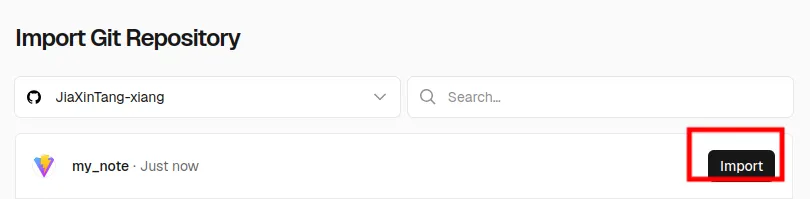
Import 仓库,找到你刚刚创建的网站仓库,点击旁边的 Import 按钮
-
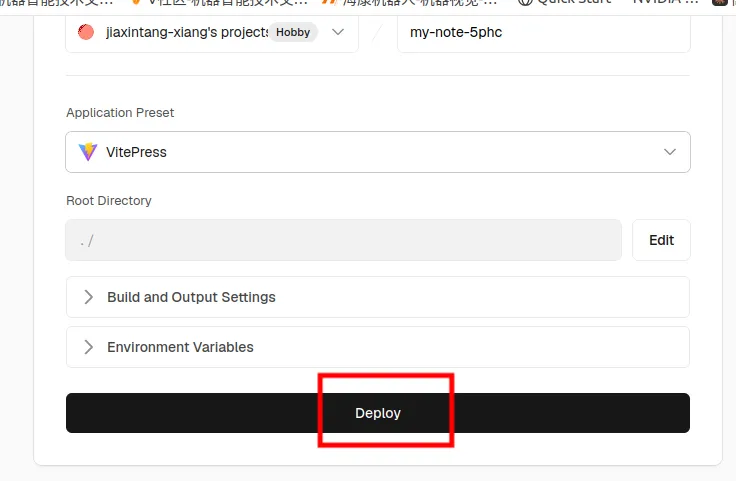
Deploy,在Vercel 会自动识别你的项目是什么框架(Astro, Next.js, etc.),并帮你填好所有构建设置。你什么都不用改,直接点击 Deploy 按钮
-
稍等片刻,Vercel网站就已经上线了!Vercel 会提供一个 .vercel.app 结尾的免费域名供你访问。
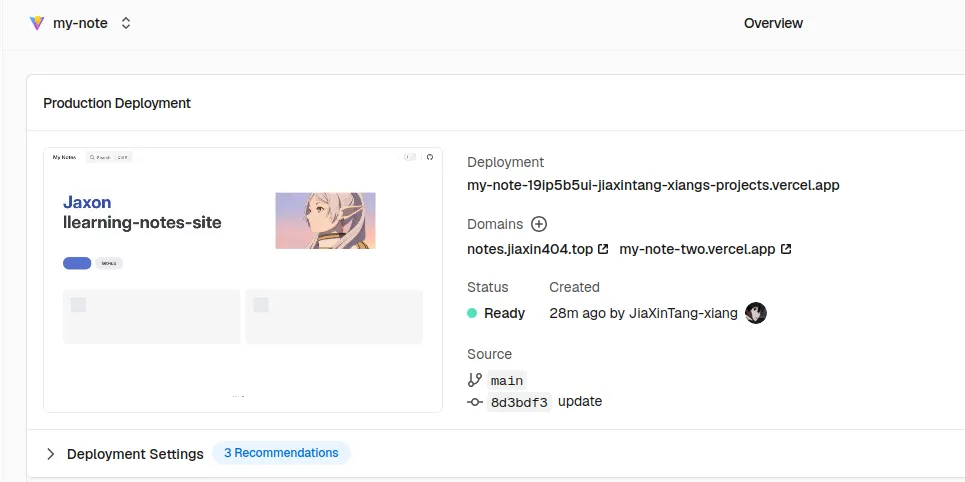
全程不需要写一行配置,Vercel 会自动检测到 VitePress。后面只需要在本地修改代码,然后 git push 到 GitHub,Vercel 就会自动拉取最新代码,重新构建和部署你的网站。完全自动化!
自定义子域名#
1.购买域名
前往 NameSilo、GoDaddy 等域名注册商,购买一个你喜欢的域名。
我是在 NameSilo 购买的,后面以它为例:
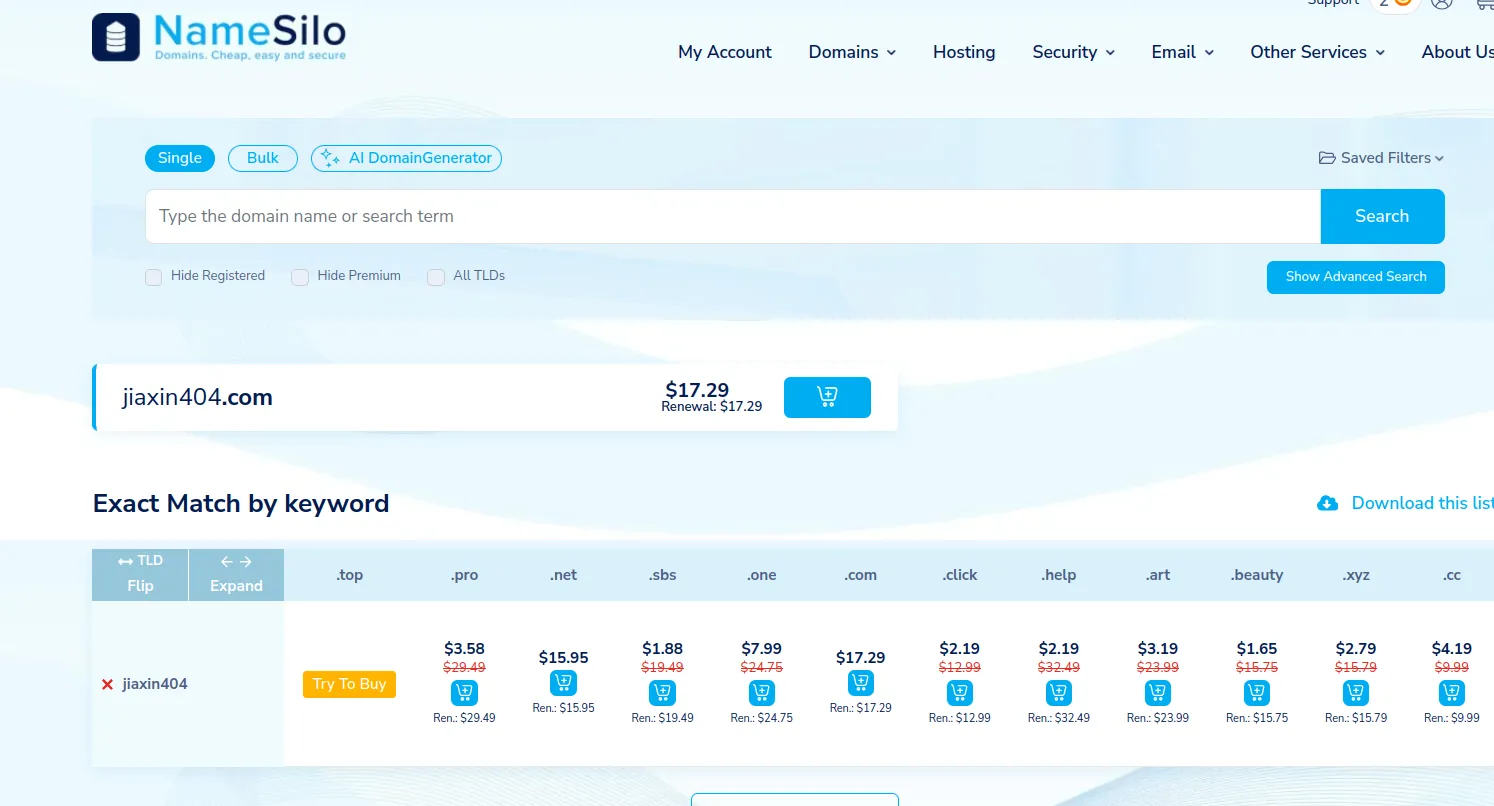
我之前博客用的是 jiaxin404.top,所以这次笔记站用子域名 notes.jiaxin404.top。
买好域名后,只需要两步:
1. DNS 添加 CNAME 记录#
虽然域名商也提供 DNS 解析,但 Cloudflare 提供免费的全球 CDN 加速和更强大的安全防护,所以我用的是 Cloudflare。在域名 DNS 后台添加
| 类型 | 名称 | 目标 |
|---|---|---|
| CNAME | notes | Vercel 分配的地址(如 xxx.vercel.app) |
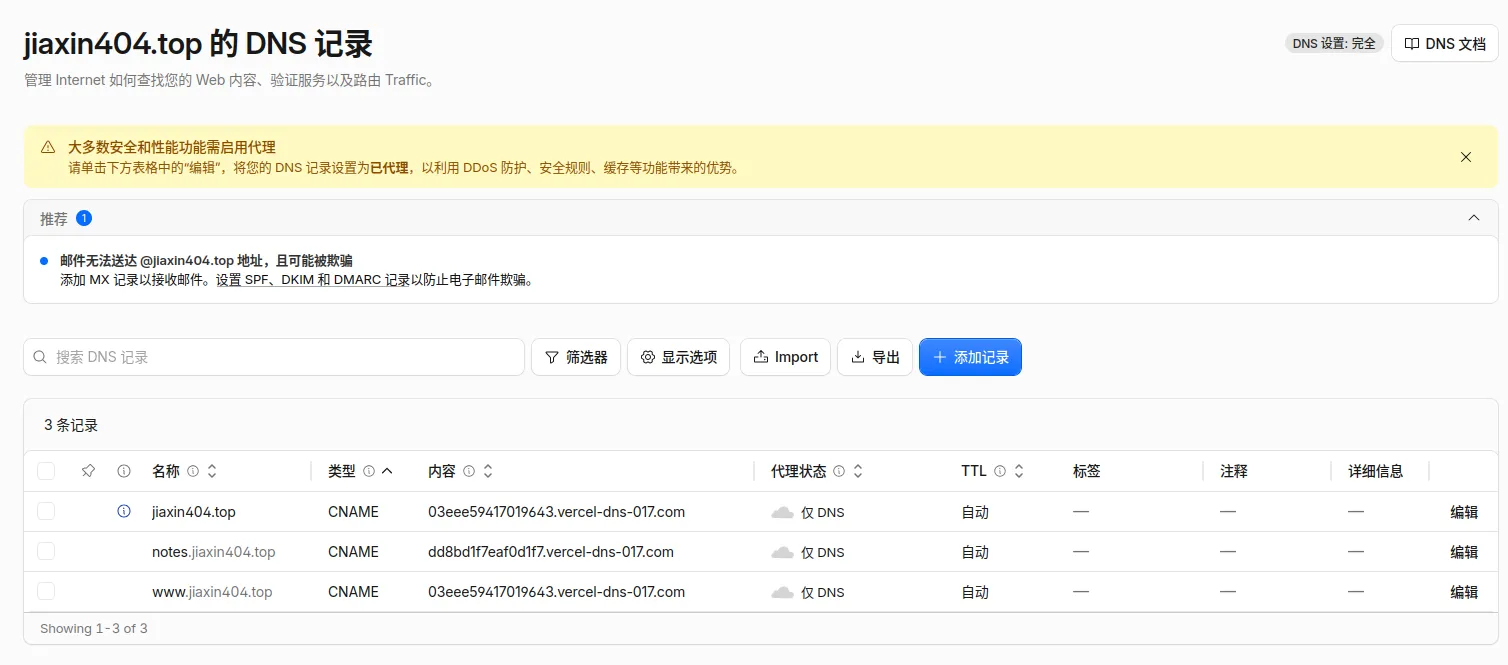
注意:如果开启了 Cloudflare 代理(橙色云),这里要先把代理关掉(灰色云),否则 Vercel 没法验证。验证通过后再开回去即可。
这里我之前弄过 Cloudflare,所以只需要加一条 DNS 记录就行。
如果你是从零开始,完整流程如下:
- 注册 Cloudflare ↗ 账号
- 登录后点击 Add a domain,输入你购买的域名,选择 Free 方案(个人用完全够)
- Cloudflare 会扫描现有 DNS 记录(新域名是空的),然后提示你更改 NameServer
- 记下 Cloudflare 提供的两个 NameServer 地址
- 回到域名注册商(如 NameSilo)的后台,找到 NameServer 设置,替换为 Cloudflare 提供的那两个地址
- 例如 NameSilo:My Account → Domain Manager → 你的域名 → NameServers,删除默认的,填入 Cloudflare 的
- 回到 Cloudflare,在 SSL/TLS 页面,加密模式设为 Full (strict)
2. Vercel 绑定域名#
进入 Vercel 项目 → Settings → Domains → 输入 notes.jiaxin404.top → Add。

3. Cloudflare 加 CNAME 指向 Vercel#
在 Cloudflare 的 DNS → Records,添加 CNAME 记录:
| 字段 | 值 |
|---|---|
| Type | CNAME |
| Name | notes(代表子域名前缀) |
| Target | Vercel 分配的地址(如 xxx.vercel.app) |
| Proxy status | Proxied(橙色云朵亮起) |
稍等片刻,DNS 生效后就能通过 https://notes.jiaxin404.top 访问了。
这跟 juniortree.com 分出 note.juniortree.com 是一个道理——子域名随便加,不需要额外买域名,一个域名可以分出无数个子域名。
域名到底怎么管#
这里遇到一个小坑:我的 jiaxin404.top 是在 NameSilo 买的,但 DNS 解析托管在 Cloudflare。所以我在 NameSilo 加 DNS 记录没生效,因为实际解析权在 Cloudflare。
怎么判断 DNS 在哪管?随便查一个你的域名的 DNS 记录,看 NS(Name Server)指向哪家就知道。大部分人会选择把域名买和 DNS 解析分开——NameSilo 负责续费,Cloudflare 负责解析,各干各的。
最后的感受#
博客 + 知识库,两个站加起来:
jiaxin404.top          → 博客(Astro + GitHub Pages)
notes.jiaxin404.top → 知识库(VitePress + Vercel)这样分工很清晰:博客写长文分享,知识库记学习笔记,互不干扰。
这次从搭框架到上线,加上绑域名,总共花了不到2个小时,毕竟之前VitePress 确实省心——没有花里胡哨的配置,打开就能写,写完 push 就更新。
希望这篇文章对你搭建自己的知识库有所帮助。
小结#
技术是骨架,内容才是灵魂。先让它跑起来,坚持记录才是最重要的。希望我能继续坚持更新写下去。